
Записи, привязанные к дате
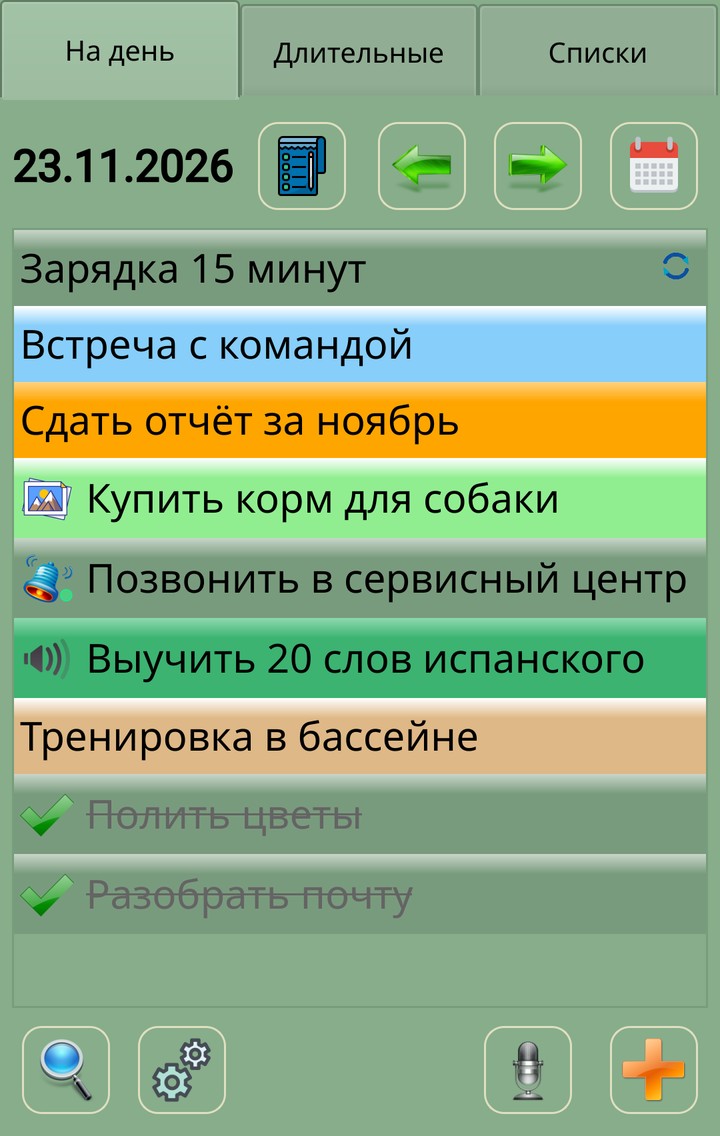
Вкладка «На день» — основное место для ежедневных планов. Сверху показана выбранная дата в формате ДД.ММ.ГГГГ, под ней — записи на этот день. Здесь удобно вести дела: добавлять новые, отмечать выполненные и возвращаться к тому, что ещё не сделано.
Каждая запись привязана к дате. Если дело относится к другому дню, переключитесь на нужную дату — запись появится в её списке. Внизу вкладки находится панель с кнопками: лупа открывает «Поиск», шестерёнки — «Настройки», микрофон записывает голосовую заметку, а «+» создаёт новую запись.
Как перейти на другой день
Дату можно менять стрелками и календарём. Выбранная дата всегда видна сверху, поэтому понятно, какой день открыт.
- Нажмите «←», чтобы открыть предыдущий день.
- Нажмите «→», чтобы открыть следующий день.
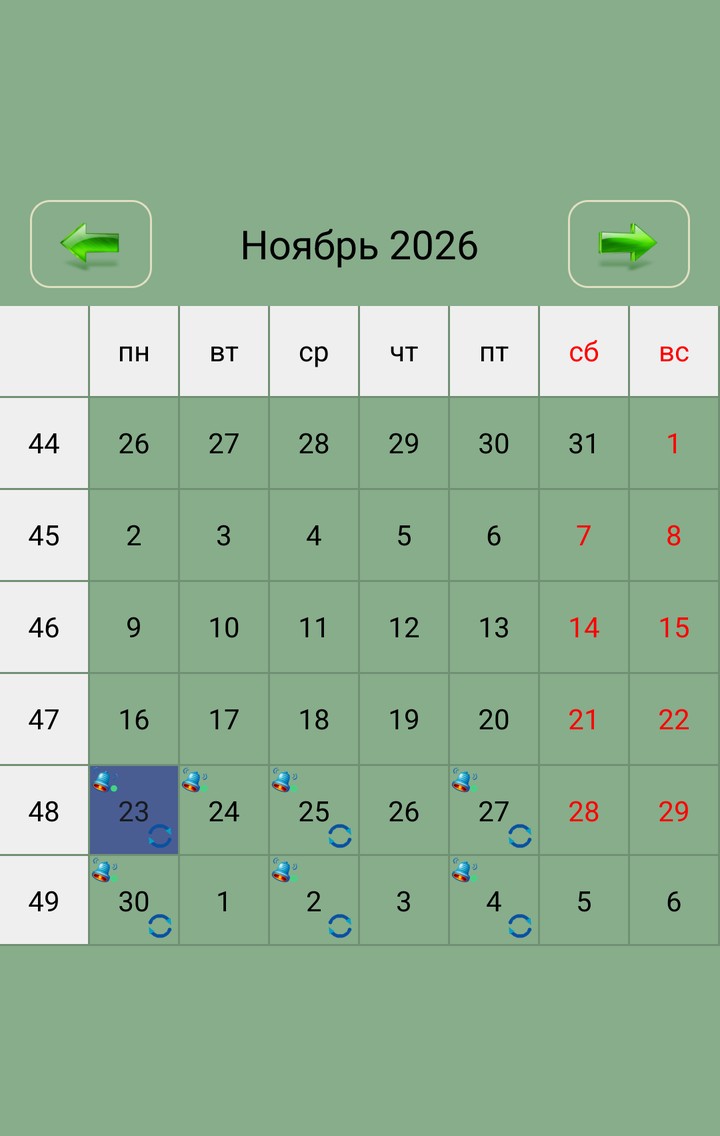
- Нажмите кнопку с календарём и выберите нужную дату в календаре.
Отдельный режим — «показать все незаконченные». Его включает кнопка с блокнотом и списком. В этом режиме приложение показывает незавершённые записи на выбранный день и на все более ранние даты, включая просроченные. Режим помогает собрать всё, что требует внимания, и не листать календарь день за днём. Он особенно полезен после выходных или отпуска, когда накопилось несколько незавершённых дел.
Что означает строка в списке
Строка записи содержит подсказки о её содержимом и статусе. Они помогают понять положение дел, не открывая карточку.
| Цветная метка | цвет записи — визуальная метка, по которой удобно различать группы дел |
| Иконка картинки | к записи прикреплено изображение |
| Колокольчик | для записи задано напоминание |
| Динамик | к записи прикреплена аудиозапись |
| Круглая стрелка справа | запись повторяется, то есть является периодической |
| Зачёркнутый текст с зелёной галочкой | запись отмечена выполненной |
По этим обозначениям понятно содержимое и статус записи, даже если карточка закрыта.
Отметить выполненной
Отметить дело выполненным можно прямо в списке: удерживайте палец на записи около половины секунды. Строка изменится — текст станет зачёркнутым, а рядом появится зелёная галочка.
Чтобы снять отметку, удерживайте палец на этой же записи ещё раз. Отметка не удаляет запись: она остаётся в списке зачёркнутой. То же действие доступно в карточке: откройте запись и нажмите кнопку «✓» внизу. Такой способ экономит время: ради одной отметки карточку открывать не нужно.
Добавить запись
Новая запись создаётся кнопкой «+» в правом нижнем углу вкладки «На день». Запись относится к выбранной дате: если открыт день 05.03.2026, новая запись появится именно на эту дату.
После нажатия «+» открывается пустая карточка: в ней ещё нет текста и вложений. Введите текст и сохраните его кнопкой «⏎». Как устроены остальные кнопки карточки и её меню, описано в разделе «Работа с заметками».
Смотрите также: Работа с заметками, Напоминания, Периодические записи.