
Записи без даты
Не всё удобно привязывать к календарю. Для идей, книг и справочной информации есть вкладка «Длительные», а для покупок и перечней дел — вкладка «Списки». Записи в обеих вкладках не имеют даты и не занимают день в списке планов.
Длительные записи подходят для того, что Вы хотите сохранить надолго: мысль, справочные сведения, список книг. Списки удобны там, где важен сам перечень: что купить, что сделать по дому, какие документы собрать. Внизу вкладок есть поиск, а на вкладке «Длительные» — ещё и микрофон для голосовой заметки. Поиск ищет и по длительным записям, и по названиям списков, и по их элементам.
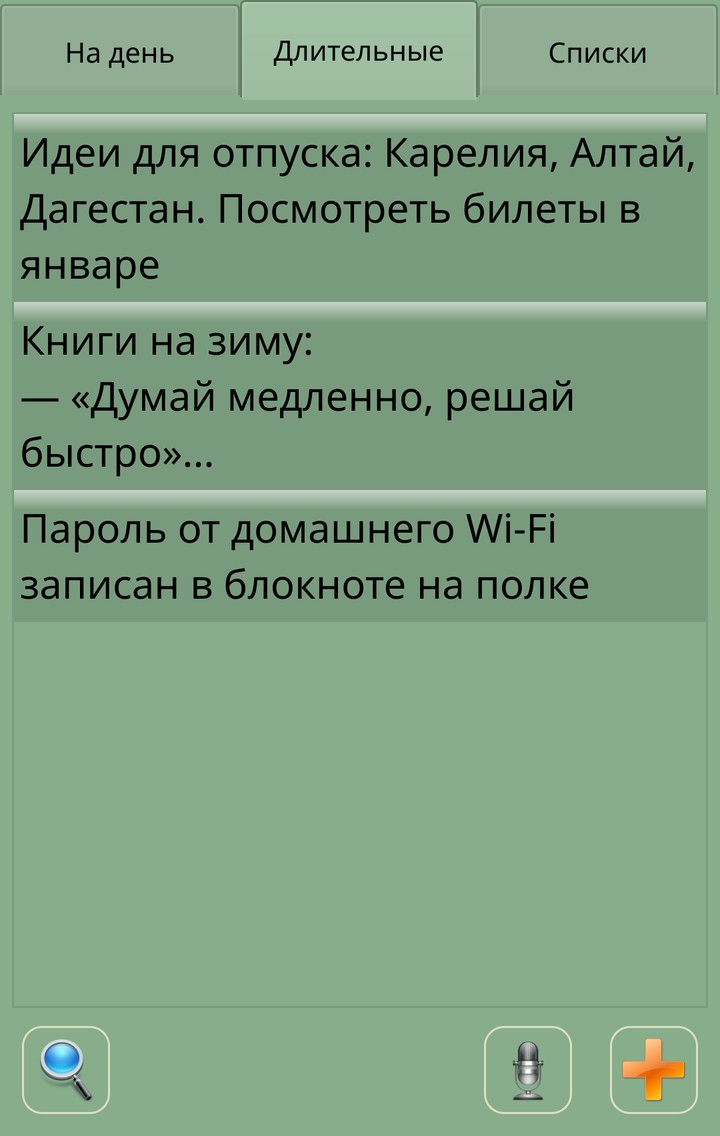
Длительные записи
Новая запись создаётся кнопкой «+» на вкладке «Длительные». Кнопки настроек на этой вкладке нет. Карточка выглядит так же, как у записи на день: текст, при необходимости изображения и аудиозапись, внизу кнопки.
Отличие одно: у длительной записи нет даты. Она не привязана к конкретному дню и не пропадает из списка. В карточке можно поставить напоминание, прикрепить одно или несколько изображений из галереи или с камеры, открыть контекстное меню и выбрать цвет. Открыть запись можно нажатием на её строку, как обычную запись на день.
Если такая запись понадобилась на определённый день, её можно перенести на дату — тогда она станет записью на день.
Списки
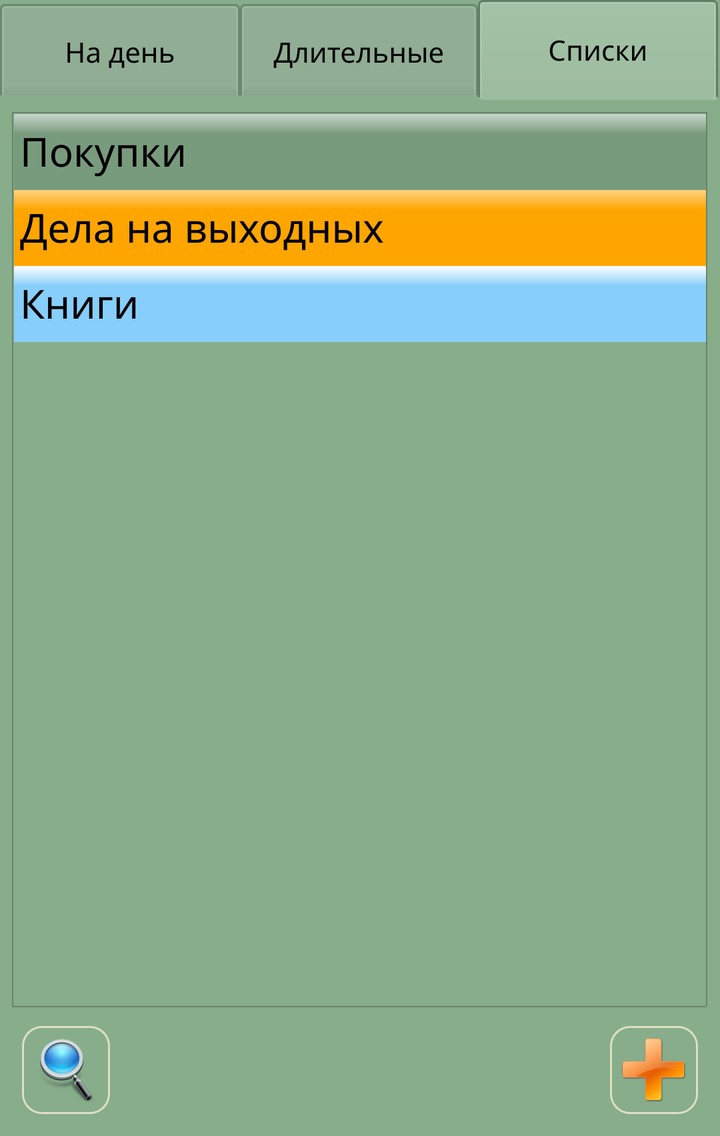
Вкладка «Списки» хранит перечни дел и покупок. Нажмите «+», чтобы создать новый список: он сразу откроется в редакторе. Название стоит выбирать так, чтобы назначение списка было понятно с первого взгляда.
В редакторе списка есть поле «Название списка» и поле «Список» со строками элементов: каждая строка становится отдельным элементом. Кнопки микрофона и «+» служат для добавления элемента, палитра цвета задаёт цвет списка.
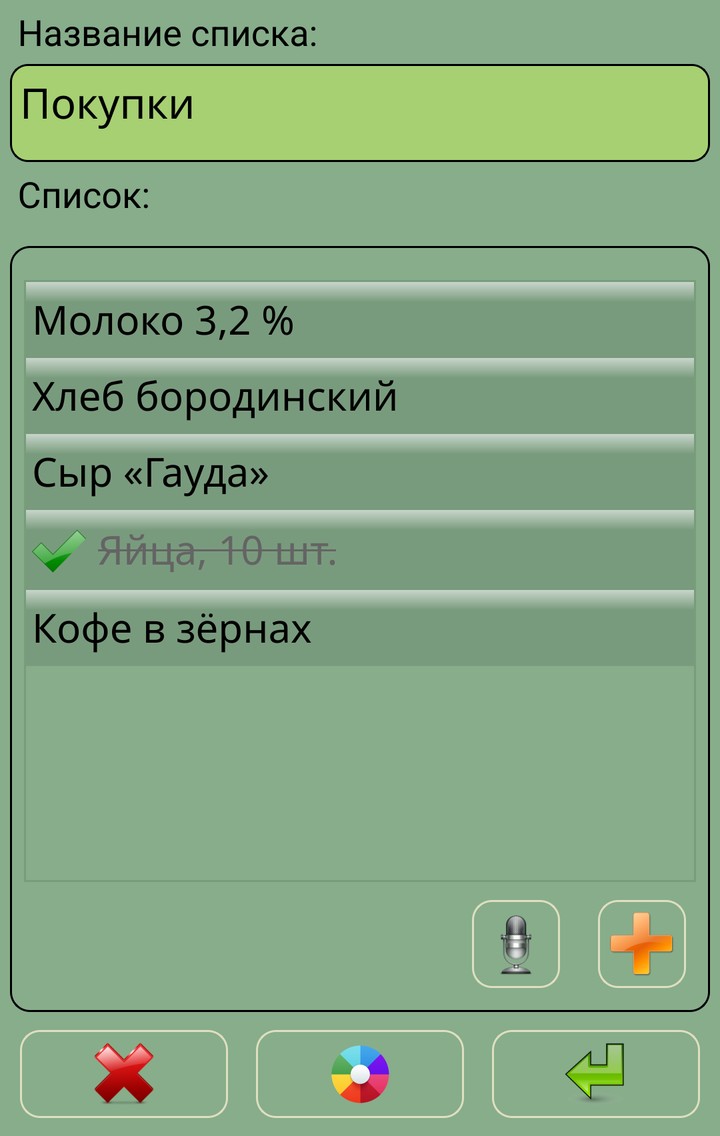
Кнопка «✖» удаляет список: приложение спросит «Удалить этот список?». Кнопка «⏎» сохраняет изменения.
Элементы списка
Каждый элемент списка — полноценная запись. Нажмите на строку, чтобы открыть карточку: в ней доступны контекстное меню, напоминание и изображения. Например, к элементу можно прикрепить фото или поставить напоминание на нужное время.
Удерживайте палец на элементе около половины секунды, чтобы отметить его выполненным. Выполненные элементы показываются зачёркнутым текстом с зелёной галочкой. Повторное удержание снимает отметку.
Полезно знать
- Вложенных списков нет: список содержит только элементы, а не другие списки.
- Если выйти из нового списка без сохранения, приложение спросит: «Сохранить изменения в списке?».
- Удаление списка удаляет и все его элементы.
- Если элементов много, удобнее хранить их списком, а не одной длительной записью: так проще отмечать выполненное по одному пункту.
- Название и цвет помогают отличать списки друг от друга, когда их несколько.
Смотрите также: Заметки на день, Напоминания, Поиск, настройки и резервная копия.