
Простое приложение для заметок и задач
«Планы» — приложение для Android, в котором заметки и задачи собраны в одном месте. На вкладке «На день» Вы планируете дела на конкретную дату и отмечаете сделанное. На вкладке «Длительные» хранятся записи без срока: идеи, справочная информация, списки книг. Вкладка «Списки» предназначена для покупок и перечней дел.
К записи можно поставить напоминание, чтобы приложение вовремя напомнило о деле: в назначенный момент приходит уведомление с заголовком «Планы» и текстом записи. Периодические записи повторяются по выбранному правилу: каждый день, по дням недели, числам месяца или датам в году. Всё хранится только на телефоне, регистрации и аккаунта нет.
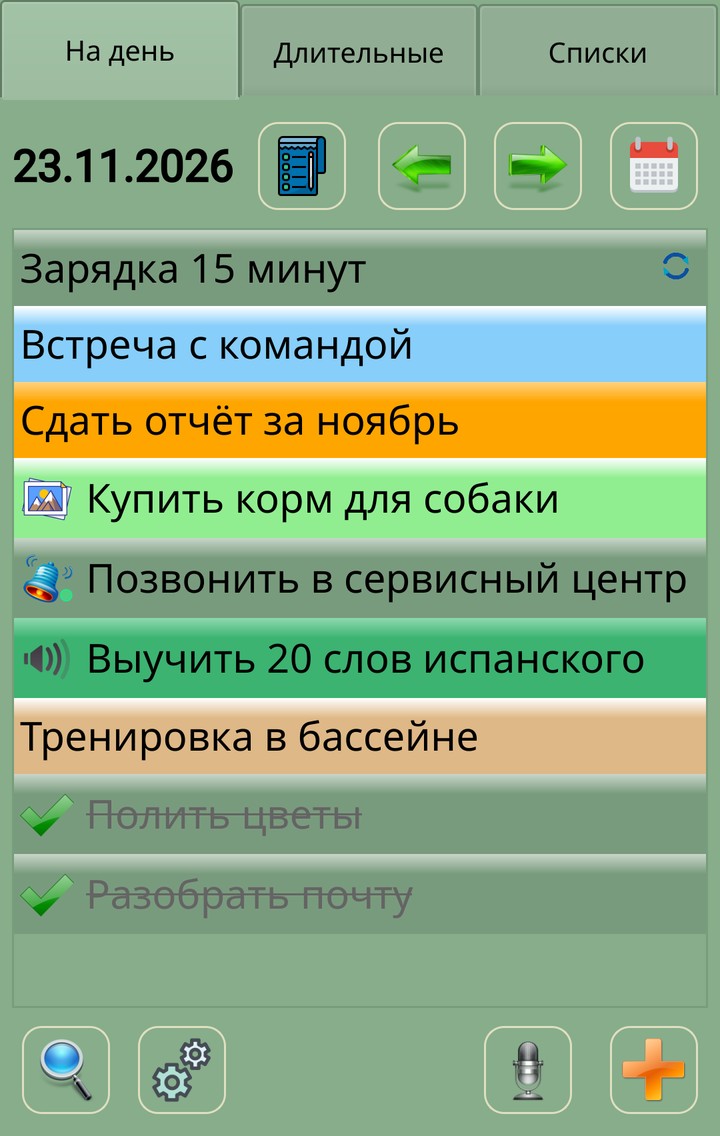
Три вкладки
В приложении три вкладки, и каждая отвечает за свой тип записей.
| «На день» | записи на выбранную дату. Внизу — поиск, настройки, микрофон и кнопка «+» для новой записи |
| «Длительные» | бессрочные записи без даты. Внизу — поиск, микрофон и «+», кнопки настроек здесь нет |
| «Списки» | списки покупок, дел и задач без даты. Внизу — поиск и «+» |
Кнопки настроек нет на вкладках «Длительные» и «Списки», поэтому за оформлением и резервной копией удобнее идти с вкладки «На день».
С чего начать
Если Вы только открыли приложение, пройдите короткий путь знакомства с ним.
- Создайте первую запись: нажмите «+» в правом нижнем углу, введите текст и сохраните кнопкой «⏎».
- Удерживайте палец на записи около половины секунды, чтобы отметить её выполненной.
- Откройте «●●●» в карточке и поставьте напоминание на будущее время.
- Посмотрите «Настройки»: кнопка с шестерёнками находится на вкладке «На день».
- Сохраните резервную копию: «Настройки» → «Главные» → «Сохранить резервную копию».
После этих шагов Вы будете знать основные действия и получите копию своих данных.
Содержание инструкции
Ниже собраны все разделы руководства. Откройте тот, который нужен Вам прямо сейчас.
- Заметки на день — как устроена вкладка «На день», как перейти на другую дату и отметить дело выполненным.
- Работа с заметками — карточка записи, её кнопки, контекстное меню, перенос и цветовые метки.
- Длительные записи и списки — записи без даты и списки покупок или дел.
- Напоминания — как задать напоминание и что приходит в уведомлении.
- Периодические записи — повторение дел по дням, неделям, месяцам и годам.
- Изображения и голосовые заметки — как прикрепить фото или аудиозапись и просмотреть их.
- Поиск, настройки и резервная копия — поиск по записям, оформление и перенос данных на другой телефон.
- Отключение рекламы — как разово убрать рекламный баннер.
Данные и приватность
Записи хранятся только на Вашем устройстве. Регистрации, аккаунта и синхронизации между устройствами нет.
Чтобы перенести записи на другой телефон, сохраните резервную копию: «Настройки» → «Главные» → «Сохранить резервную копию». Файл с расширением .ntbk содержит базу записей и все вложенные изображения и аудио. На новом устройстве выберите «Загрузить резервную копию». Перед восстановлением рекомендуется сохранить текущую копию, а после загрузки приложение пересоберёт напоминания.