
Напоминание к записи
Напоминание помогает не забыть о деле или событии: приложение само сообщит о записи в назначенный Вами момент. Напоминание можно поставить к записи на день, к длительной записи и к элементу списка — для этого достаточно открыть запись и воспользоваться её карточкой.
Интернет для напоминаний не нужен. Записи и настройки хранятся на телефоне, поэтому уведомление приходит в выбранное время, даже если сеть недоступна.
Напоминание пригодится и для длительной записи, у которой нет срока: например, чтобы вернуться к идее в выбранный день. Дата выбирается в календаре, поэтому напоминание можно поставить на любой будущий день, а не только на завтра.
Как поставить напоминание
Напоминание настраивается в карточке записи. Откройте её и выполните несколько шагов.
- Откройте нужную запись.
- Нажмите «●●●», чтобы открыть контекстное меню.
- Выберите иконку колокольчика — откроется диалог «Напоминание».
- Выберите дату в календаре.
- Укажите время в полях «часы» и «минуты».
- Нажмите «ОК».
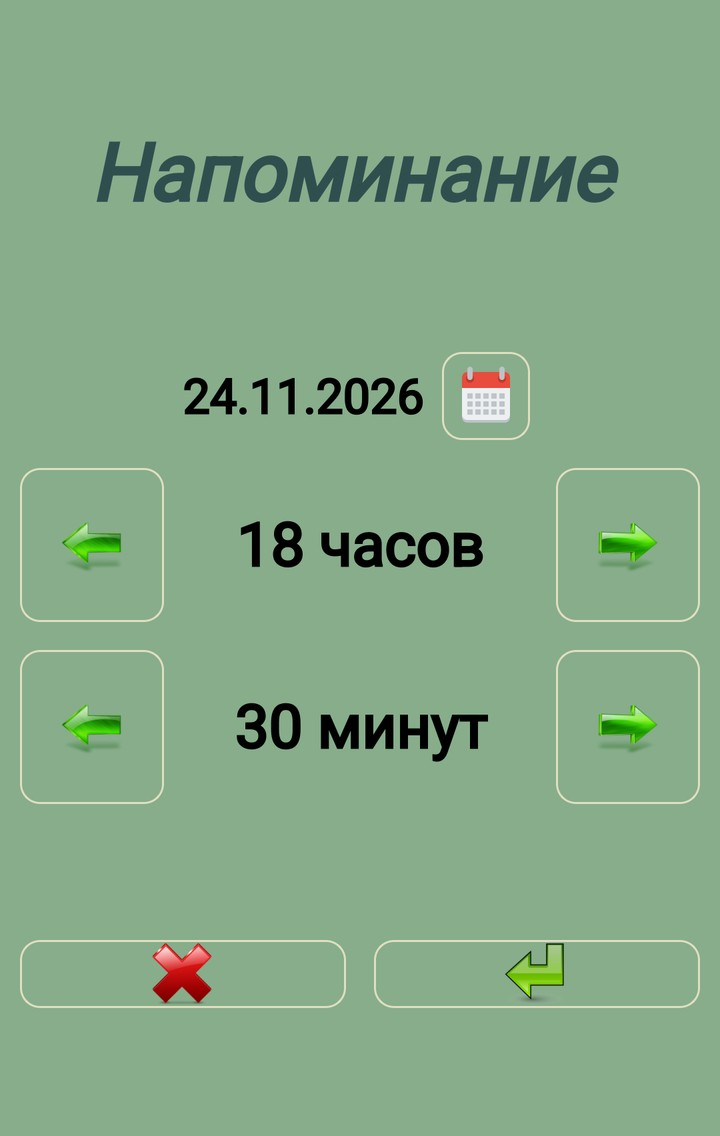
Важно: принимается только время в будущем. Если указать уже прошедший момент, напоминание не настроится.
Диалог открывается поверх карточки, а выбранные дата и время относятся именно к этой записи. Проверьте значения перед нажатием «ОК»: после сохранения в карточке появится строка напоминания.
Что видно в карточке
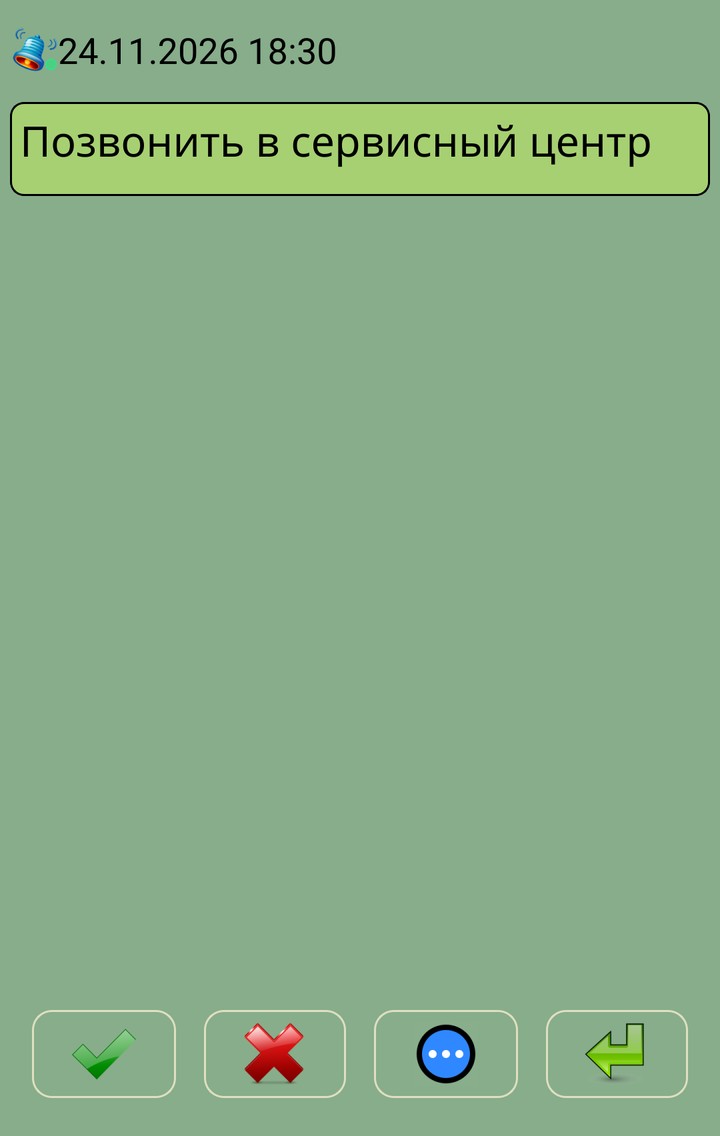
Когда напоминание задано, вверху карточки появляется строка с колокольчиком и выбранными датой и временем. По ней сразу понятно, что запись не забыта и на какой момент назначено уведомление.
Строка находится над текстом записи, поэтому её видно сразу при открытии карточки. Если напоминание не задано, этой строки нет.
Как приходит уведомление
В назначенный момент приходит уведомление с заголовком «Планы» и текстом записи. Нажмите на него — откроется карточка этой записи, где можно проверить текст, дополнить его или отметить дело выполненным.
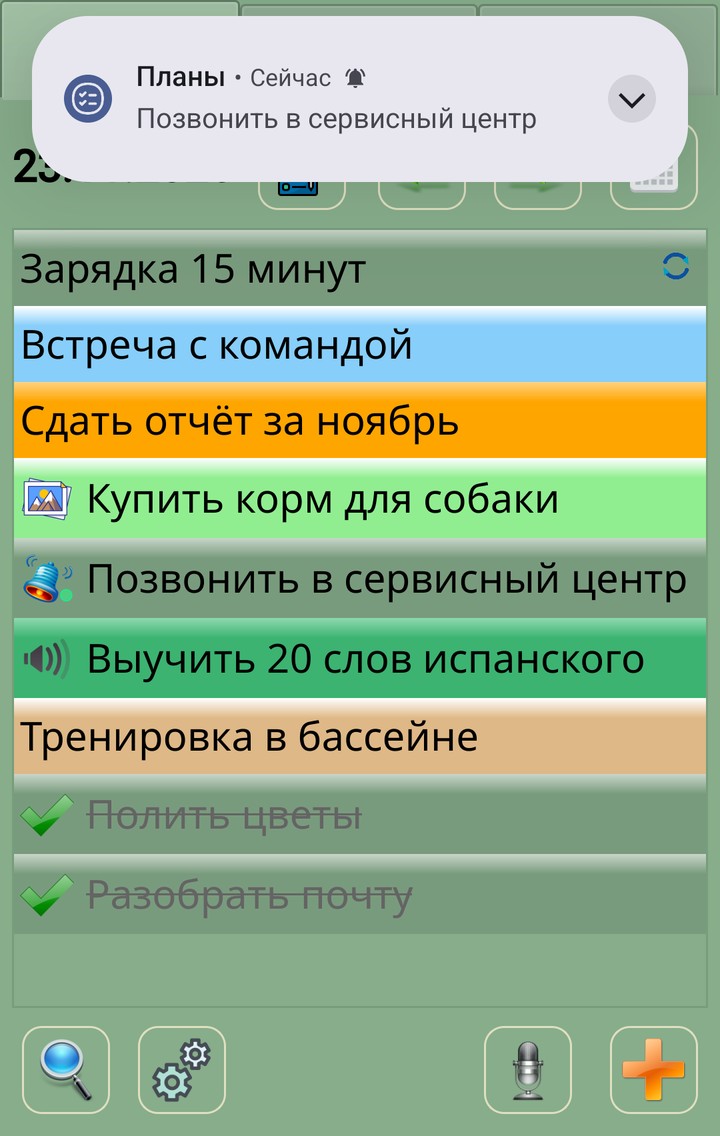
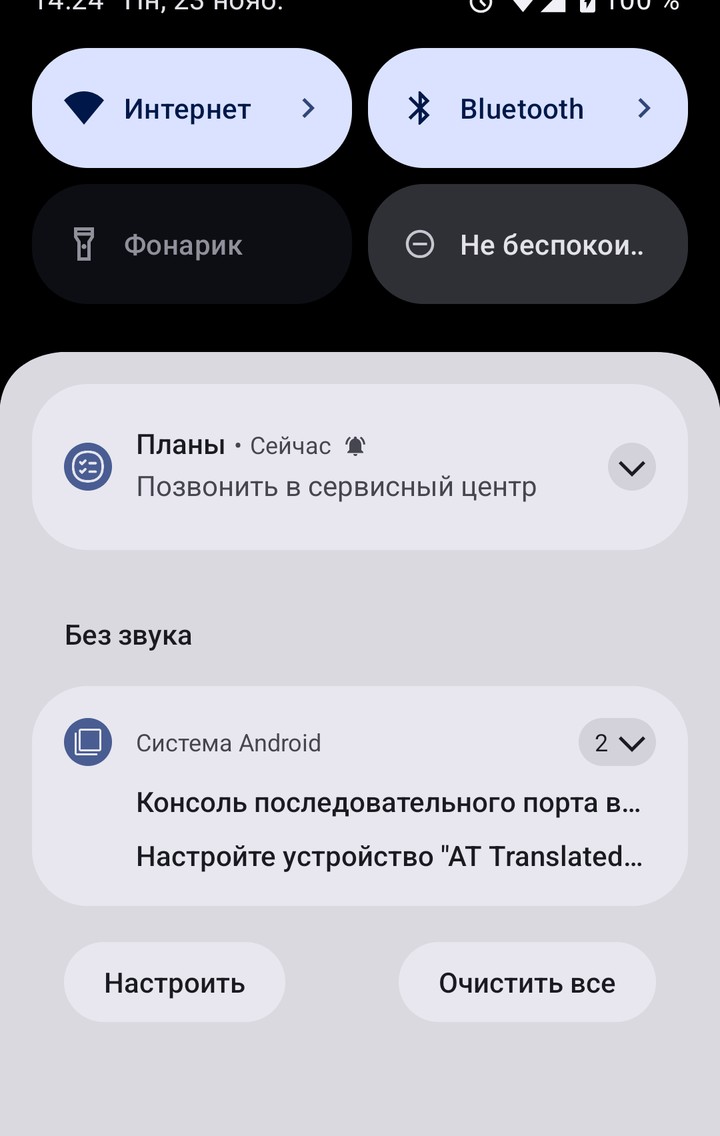
На Android 13 и новее уведомления требуют отдельного разрешения. Приложение попросит его при первом напоминании. Если уведомления были отключены, их можно снова включить в настройках телефона для приложения «Планы».
Без этого разрешения уведомление на экране не появится, поэтому при первом запросе лучше разрешить уведомления.
Изменить или убрать напоминание
Чтобы изменить дату или время, снова откройте запись, нажмите «●●●» и выберите колокольчик. В диалоге задайте новые значения и нажмите «ОК».
Чтобы убрать напоминание совсем, откройте этот же диалог и нажмите «✖». Строка с колокольчиком исчезнет, и уведомление больше не придёт.
После изменения времени строка в карточке обновится и покажет новые значения. Если убрать напоминание, запись останется на месте — удаляется только напоминание.
Напоминание у повторяющихся записей
У повторяющейся записи напоминание настраивается отдельно: в диалоге есть время в полях «часы» и «минуты» и значение «дн. до записи». Число 0 означает, что уведомление придёт в день записи; можно выбрать и более ранний срок — до 7 дней.
Напоминание у серии не отменяет повторение: запись продолжает появляться в свои даты, а уведомление приходит к ближайшим вхождениям. Приложение держит напоминания на ближайшие три вхождения серии.
Если правило повторения меняется, напоминание остаётся частью серии. Подробнее о том, как работают повторы, читайте на странице Периодические записи.
Смотрите также: Периодические записи, Работа с заметками, Заметки на день.