
Карточка записи
Карточка — это экран, на котором Вы читаете и редактируете запись. Открыть её можно двумя способами: нажать на строку записи в списке или нажать «+», чтобы создать новую запись.
Сверху находится поле текста. Если к записи прикреплены аудиозаписи или изображения, ниже появляются плеер и область изображений. Внизу карточки расположены кнопки управления. Карточка служит и для просмотра, и для редактирования: изменения вступают в силу после сохранения.
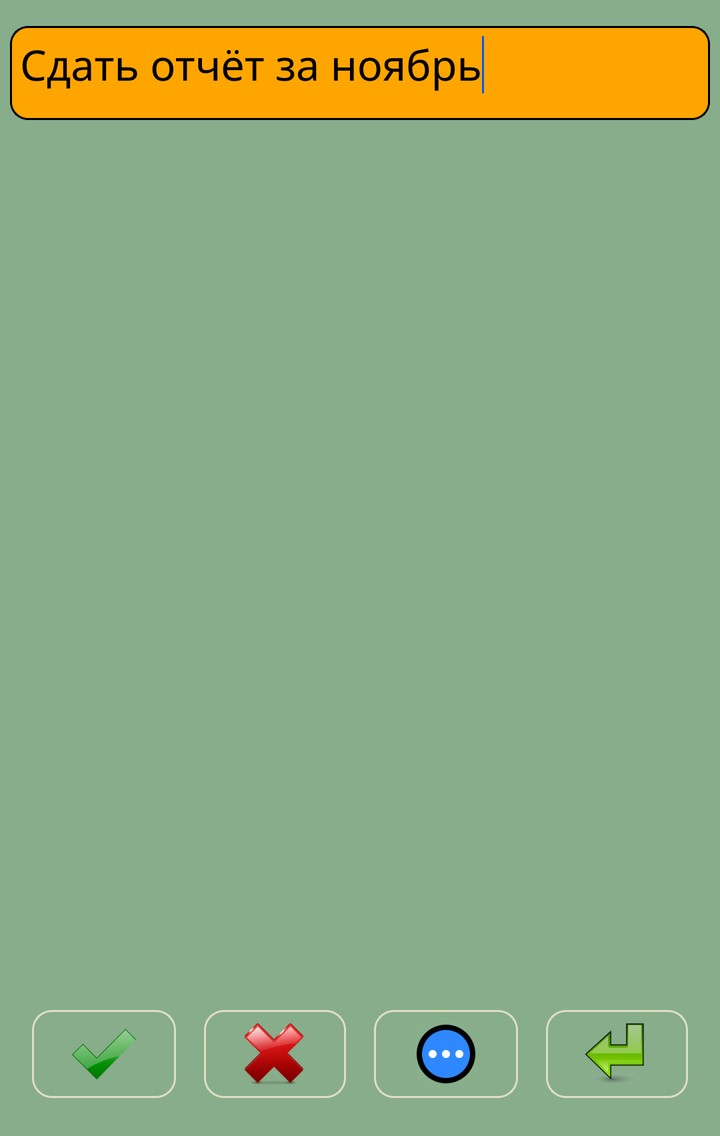
Кнопки внизу карточки
Внизу карточки четыре кнопки. У новой записи видны только две из них — «●●●» и «⏎».
| ✓ | отметить запись выполненной или снять отметку |
| ✖ | удалить запись |
| ●●● | открыть контекстное меню |
| ⏎ | сохранить изменения |
У новой записи кнопок «✓» и «✖» нет: сначала её нужно сохранить. У сохранённой записи видны все четыре кнопки.
Как сохранить и как отменить
Сохраняет изменения кнопка «⏎». Системная кнопка «назад» изменения не сохраняет — так задумано специально, чтобы правку можно было отменить. Если Вы вышли из карточки кнопкой «назад», запись останется в прежнем виде.
Если сохранить запись с пустым текстом, приложение подставит текущую дату и время. Проверьте результат, если случайно сохранили пустую карточку.
Контекстное меню
Кнопка «●●●» открывает контекстное меню. Оно доступно и у новой, ещё не сохранённой записи. Пункты показаны сеткой иконок без подписей; ниже описано, что делает каждый из них.
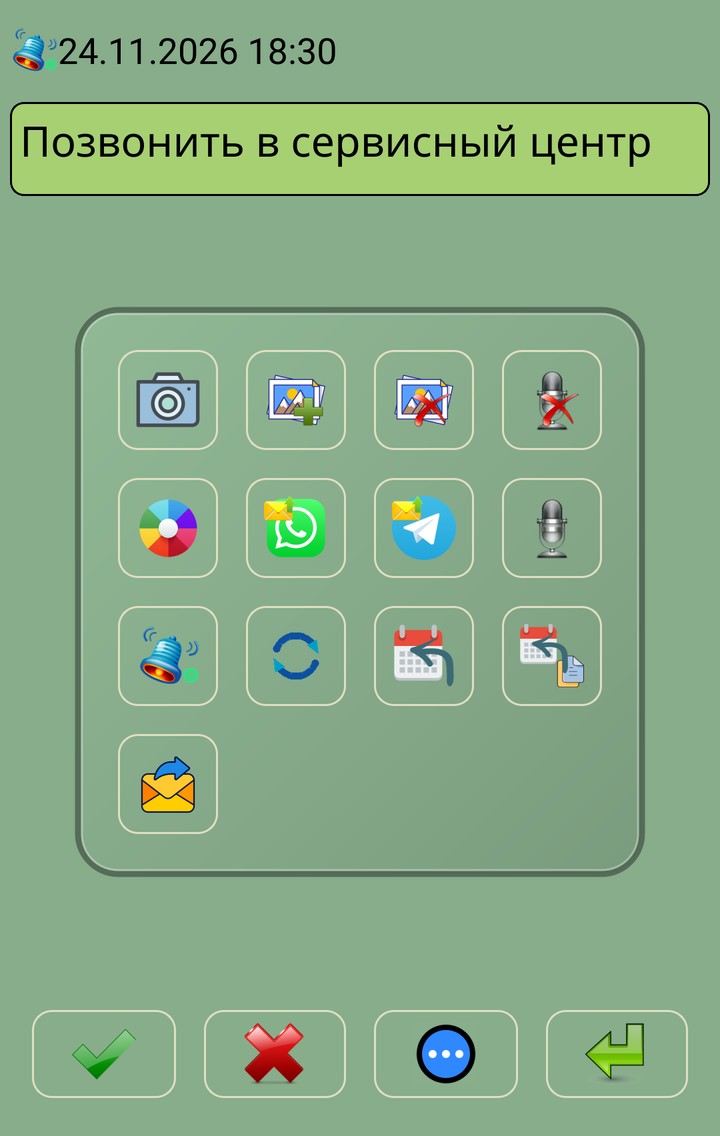
| Фото с камеры | сделать снимок и прикрепить его к записи |
| Добавить изображение | выбрать изображение из галереи |
| Удалить изображение | удалить текущее изображение записи |
| Удалить аудиозапись | удалить текущую аудиозапись |
| Цвет | выбрать цветовую метку записи |
| отправить запись в WhatsApp | |
| Telegram | отправить запись в Telegram |
| Напоминание | задать дату и время напоминания |
| Повтор | настроить повторение записи |
| Перенести на дату | перенести запись на другую дату |
| Скопировать на дату | создать копию записи на другой дате |
| отправить запись по электронной почте |
Не все пункты доступны в каждой ситуации. «Повтор» есть только у записей на день. «Перенести на дату» и «Скопировать на дату» недоступны у периодических записей, а перенос недоступен ещё и у записи, которую Вы создали, но не сохранили.
Перенос и копирование на дату
Перенос меняет дату записи: она уходит с прежнего дня и появляется на выбранном. Копирование оставляет исходную запись на месте и создаёт её дубль на выбранной дате.
Если перенести длительную запись или элемент списка, результатом станет запись на день — с датой, как у обычной записи на вкладке «На день».
Цветовые метки
В контекстном меню есть пункт «Цвет». В нём доступны 11 цветов и вариант «без цвета».
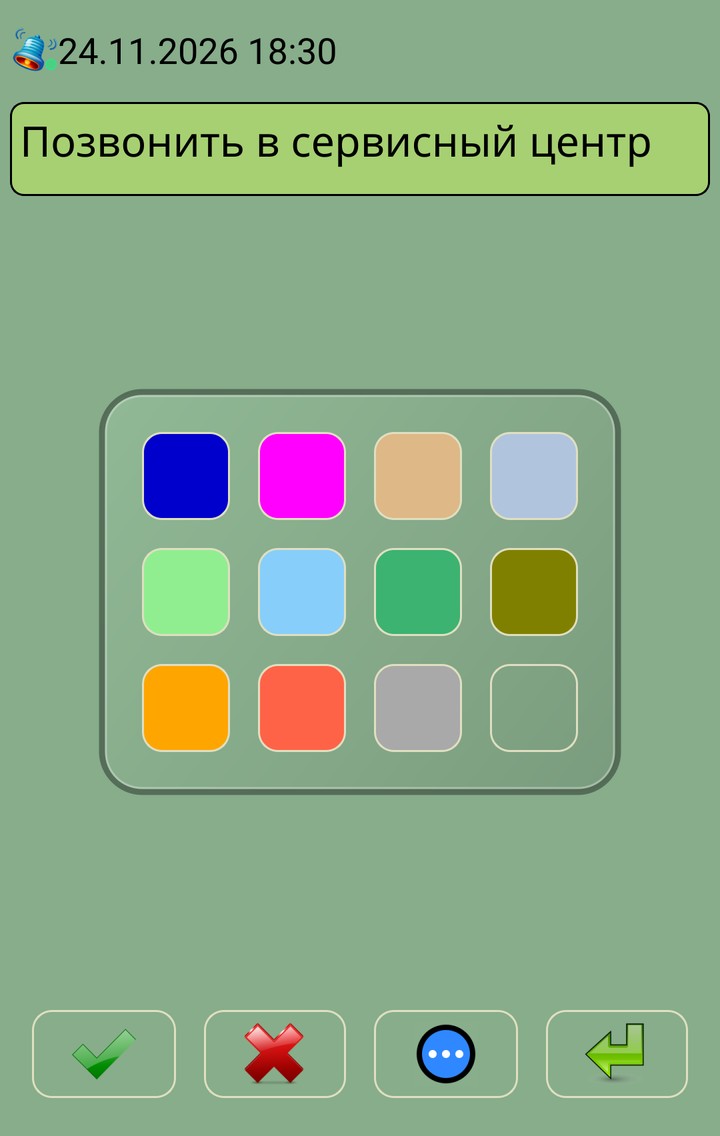
Цвет помогает визуально группировать записи: например, одним цветом можно пометить рабочие дела, другим — домашние. В списке запись окрашена в выбранный цвет, поэтому нужные дела легче находить. Цвет не заменяет текст, поэтому назначение записи всё равно стоит описать словами.
Смотрите также: Заметки на день, Изображения и голосовые заметки, Напоминания.