
Дела, которые повторяются
Многие дела повторяются с постоянным ритмом: зарядка по понедельникам, средам и пятницам, оплата 5 и 20 числа, день рождения 8 марта. Чтобы не создавать такие записи заново, включите повторение — приложение само покажет запись в нужные даты.
Повторение доступно только у записей на день. У длительных записей и у списков его нет: они и так не привязаны к конкретной дате. Однажды настроенная серия продолжается сама, и Вам не нужно добавлять её вручную.
Как включить повторение
Повторение настраивается в карточке записи на день.
- Откройте запись на день.
- Нажмите «●●●», чтобы открыть контекстное меню.
- Выберите иконку круговых стрелок — откроется диалог «Повторение».
- Настройте правило на подходящей вкладке.
- Нажмите «Сделать активным», если вкладка ещё не используется.
- Нажмите «ОК».
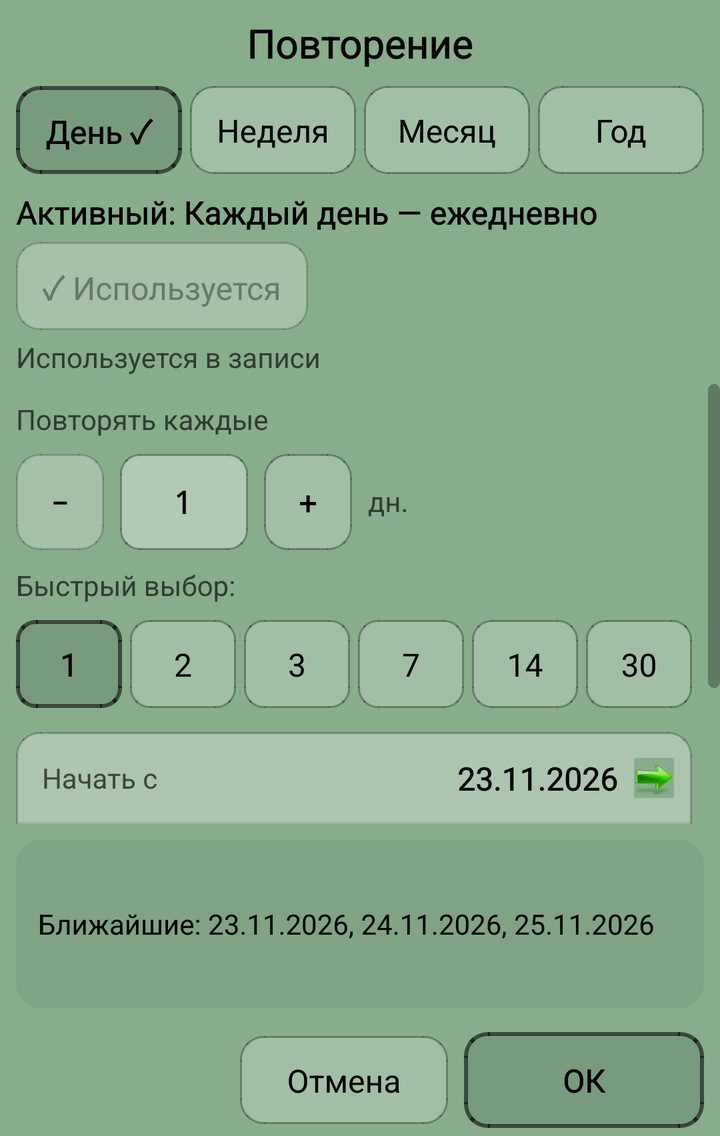
Активная вкладка помечена галочкой, а в списке записей у серии появляется значок повтора.
Четыре типа повторения
В диалоге «Повторение» четыре вкладки — «День», «Неделя», «Месяц» и «Год». Выберите тот ритм, который подходит делу.
День
Задайте, сколько дней проходит между повторениями, в поле «Повторять каждые». Для частых вариантов есть быстрый выбор: 1, 2, 3, 7, 14 или 30 дней. Значение 1 означает, что запись будет появляться каждый день, значение 7 — раз в неделю.
Неделя
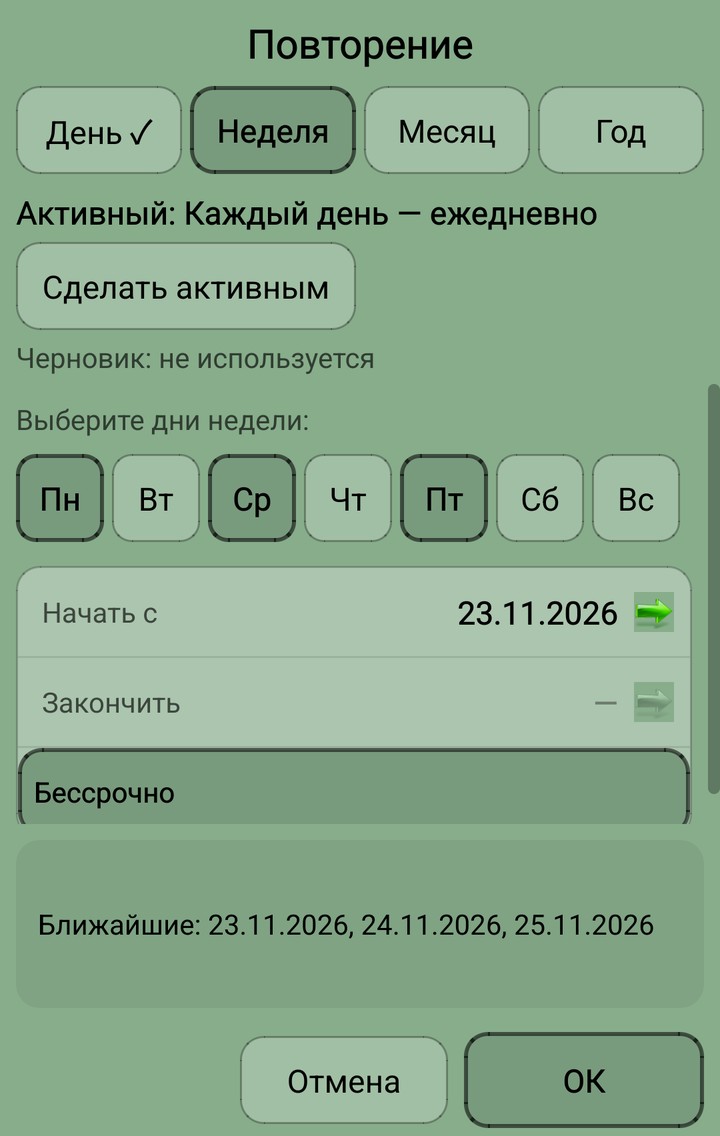
Отметьте дни недели в блоке «Выберите дни недели»: Пн, Вт, Ср, Чт, Пт, Сб, Вс. Можно выбрать один день или несколько — например, только рабочие дни. Запись будет появляться в отмеченные дни каждую неделю.
Месяц
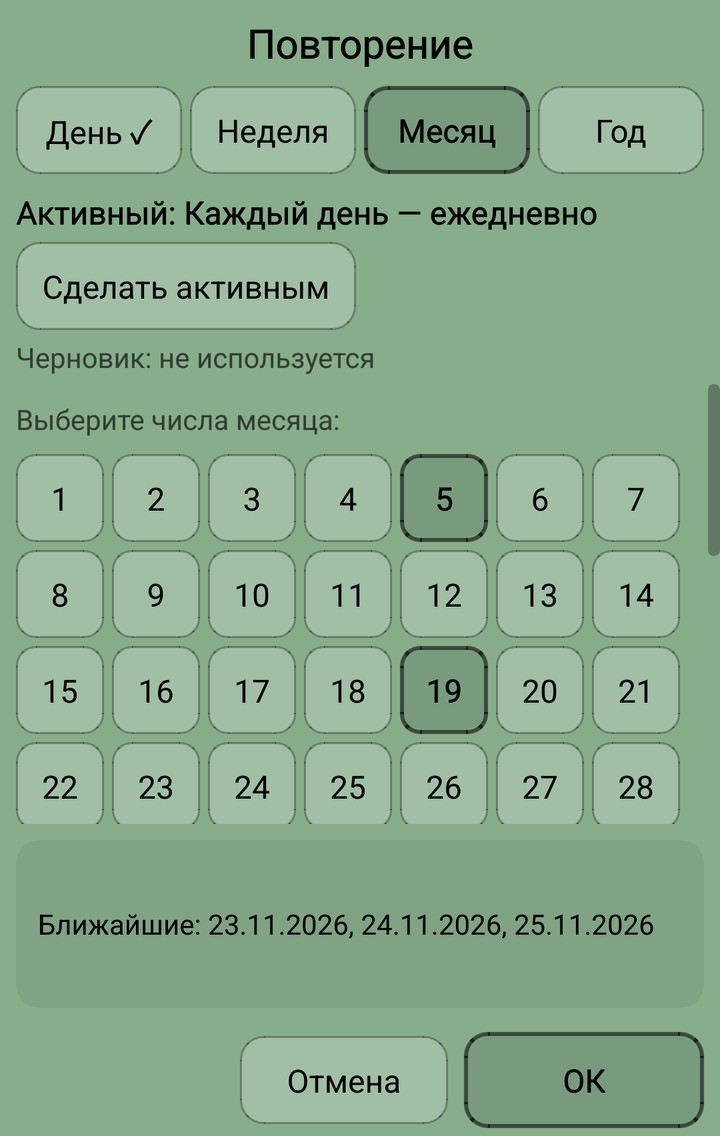
Выберите числа месяца от 1 до 31. Если дело привязано к концу месяца, включите переключатель «Последний день месяца»; для месяцев с меньшим числом дней пригодится переключатель «Короткие месяцы — последний день».
Год
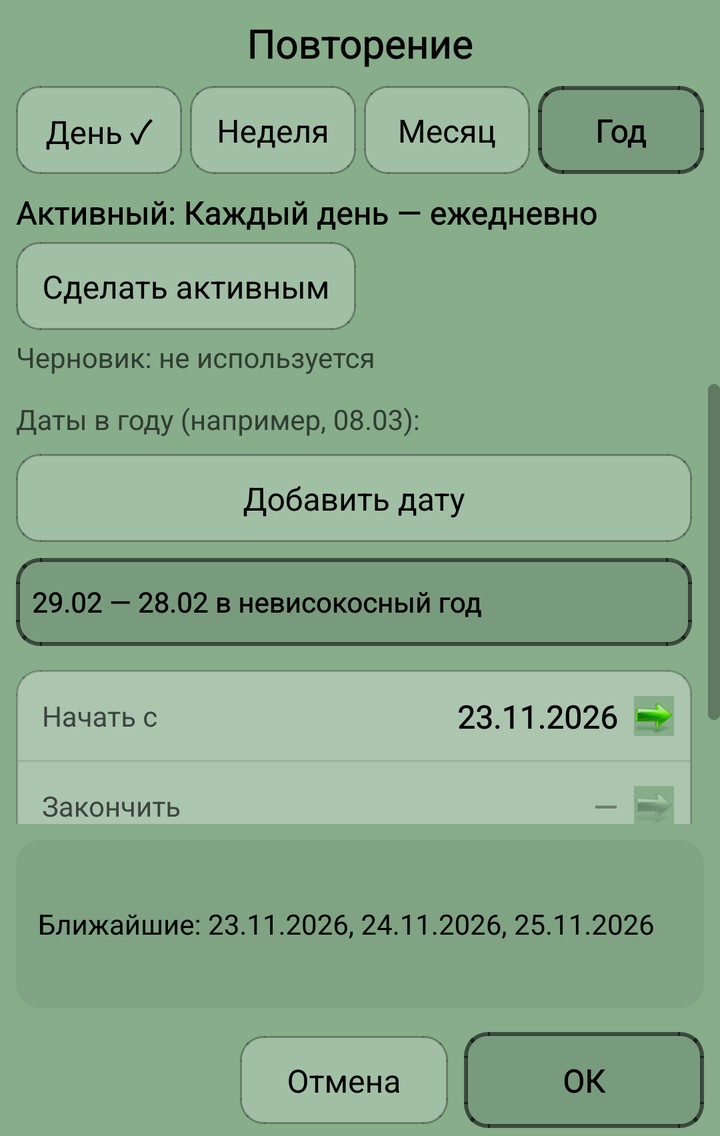
Укажите даты в году в формате ДД.ММ, например 08.03, и нажмите «Добавить дату» — дат может быть несколько. Переключатель «29.02 — 28.02 в невисокосный год» определяет, что делать с датой 29 февраля: в обычный год она сработает 28 февраля.
Активное правило и черновик
Каждая вкладка хранит свои настройки отдельно. Это удобно: можно подготовить новое правило на будущее, не меняя текущее.
Настройки вкладки не применяются, пока Вы не нажмёте «Сделать активным». У активной вкладки вместо этой кнопки написано «✓ Используется», а у неактивной — пометка «Черновик: не используется».
Строка «Активный: …» показывает текущее правило. Строка «Ближайшие: …» перечисляет будущие даты вхождений, чтобы можно было проверить, как настроено повторение.
Когда начинается и заканчивается
В диалоге есть поля «Начать с» и «Закончить». Если серия должна идти без ограничения по сроку, выберите «Бессрочно».
Если повторение больше не нужно, нажмите «Убрать периодичность» — серия перестанет повторяться. Кнопки «Отмена» и «ОК» закрывают диалог: первая отменяет изменения, вторая их сохраняет.
Напоминание для повторяющейся записи
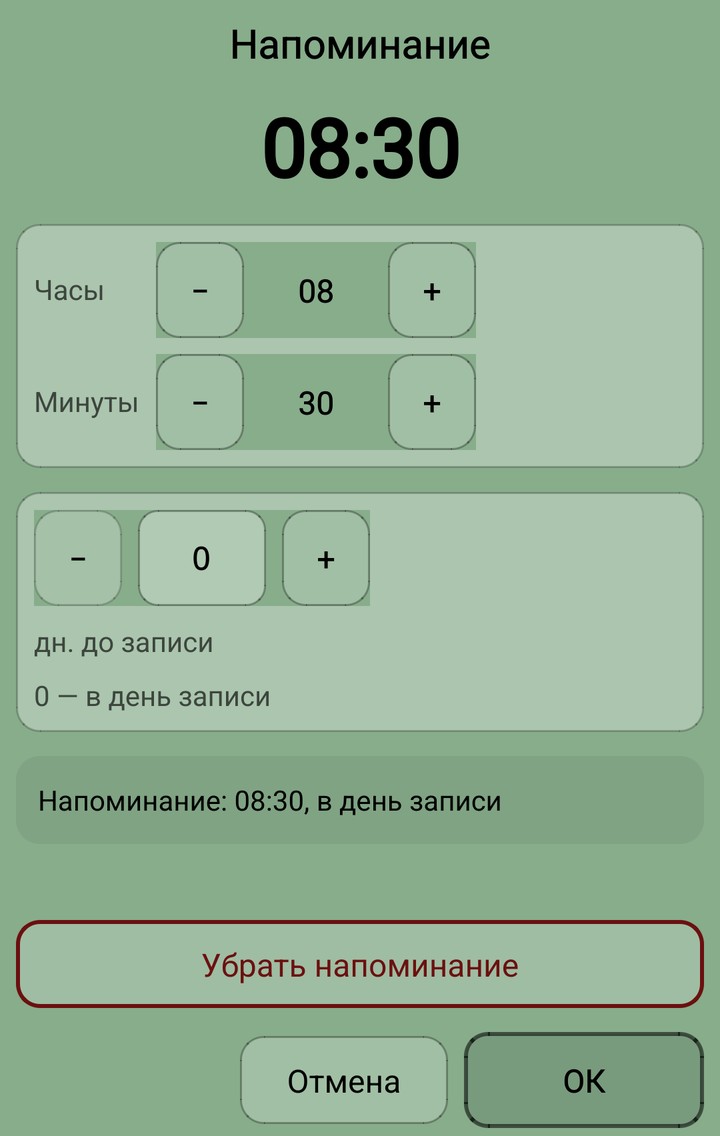
У серии напоминание настраивается отдельно от повторения. Откройте запись, нажмите «●●●» и выберите колокольчик. В диалоге укажите время в полях «часы» и «минуты» и значение «дн. до записи»: 0 — в день записи, до 7 дней — раньше.
Кнопка «Убрать напоминание» удаляет напоминание у серии. Приложение держит напоминания на ближайшие три вхождения серии, поэтому уведомления приходят к нескольким будущим датам.
Выполнение и удаление
Отметка «выполнено» у периодической записи относится к конкретной дате. Отметьте дело выполненным — серия продолжится, и в следующие даты запись снова появится как незавершённая.
Удаление периодической записи удаляет всю серию. Приложение спросит «Удалить всю серию записей?»; подтверждайте удаление, только если повторение больше не нужно.
Перенести или скопировать периодическую запись на другую дату нельзя: пункты «Перенести на дату» и «Скопировать на дату» для таких записей недоступны.
Смотрите также: Напоминания, Заметки на день, Длительные записи и списки.