
Поиск по всем записям
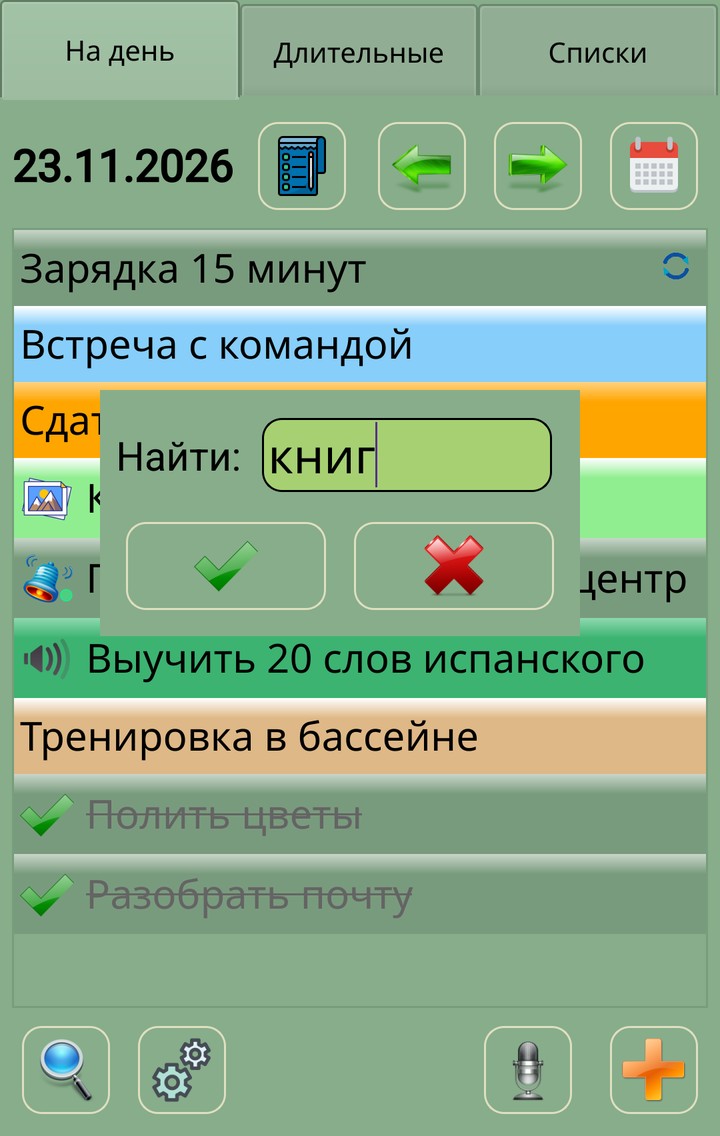
Кнопка с лупой есть на каждой из трёх вкладок. Она открывает поиск сразу по всем записям, а не только по текущему экрану, — так проще найти старую заметку, список покупок или выполненное дело. Искать можно в любой момент, не переключаясь на другую вкладку. Лупа находится в нижней панели вкладки.
- Нажмите кнопку с лупой внизу экрана.
- Введите запрос в поле «Найти:».
- Нажмите «✓», чтобы запустить поиск. Кнопка «✖» закрывает диалог и не меняет список записей.
Что находит поиск
Поиск проверяет текст записей на день, текст длительных записей, названия списков и текст элементов списков. Выполненные записи тоже попадают в результаты — их можно найти наравне с остальными.
Результаты сгруппированы по разделам: «Записка на …», «Длительная записка: …», «Список: …», «Элемент списка …». Нажмите на нужный результат — откроется найденная запись или список.

Настройки: Главные
Настройки открываются кнопкой с шестерёнками на вкладке «На день». На вкладке «Главные» собраны основные параметры приложения.
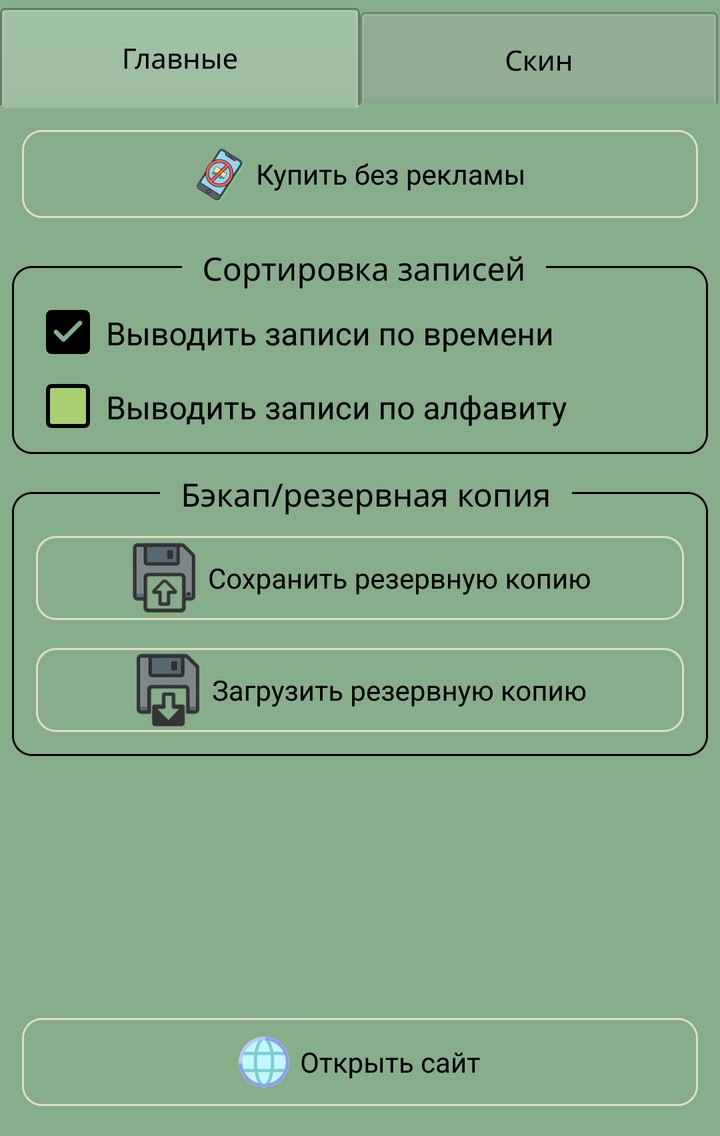
Сортировка записей определяет порядок записей в списке: «Выводить записи по времени» или «Выводить записи по алфавиту». Выберите тот вариант, который Вам удобнее.
Настройки открываются только с вкладки «На день»: на вкладках «Длительные» и «Списки» кнопки с шестерёнками нет.
Пункт «Купить без рекламы» открывает покупку, которая убирает рекламный баннер. Пункт «Открыть сайт» ведёт на notebook.net.ru. Язык интерфейса совпадает с языком системы; отдельной настройки языка нет.
Настройки: Скин
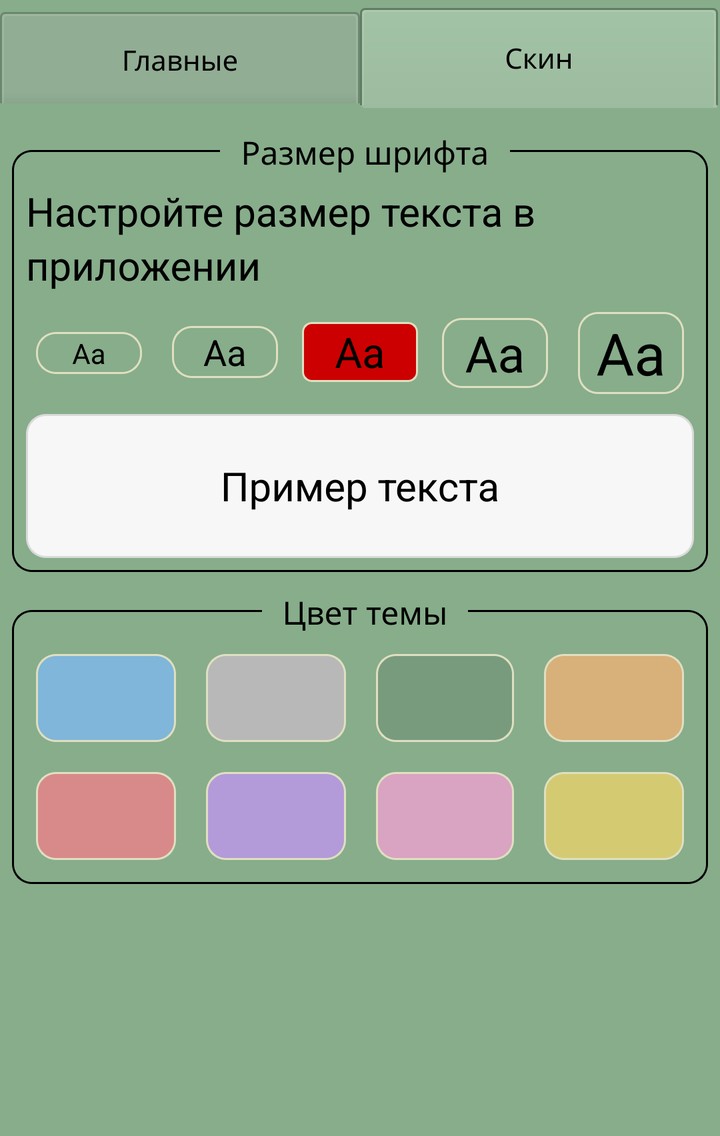
Вкладка «Скин» меняет внешний вид приложения. В разделе «Размер шрифта» пять кнопок «Aa»: выберите удобный размер, ориентируясь на пример текста «Пример текста». Он помогает сравнить размеры до того, как Вы примените настройку.
В разделе «Цвет темы» восемь цветных кнопок. Выбранный цвет применяется к оформлению интерфейса.
Резервная копия
В разделе «Бэкап/резервная копия» можно сохранить все данные приложения в один файл. Нажмите «Сохранить резервную копию» — приложение создаст файл с расширением .ntbk. Внутри находится база записей и все вложенные изображения и аудио.
Чтобы восстановить данные, нажмите «Загрузить резервную копию» и выберите сохранённый файл. Перед восстановлением рекомендуется сохранить текущую копию — так у Вас останется возможность вернуться к прежнему состоянию.
После загрузки копии приложение пересобирает напоминания, поэтому уведомления продолжают приходить по сохранённым настройкам.
Перед сменой телефона или сбросом настроек сохраните копию и держите её вне телефона — например, на компьютере или в почте. Так файл .ntbk останется доступен, даже если данные на телефоне будут потеряны.
Резервная копия — это основной способ сохранить записи за пределами телефона. Восстановление выполняется из выбранного файла .ntbk, а не из какого-либо другого формата.
Смотрите также: Заметки на день, Изображения и голосовые заметки, Отключение рекламы.